Damit Sie ein vollständiges Verständnis von der Verwendung von Postleitzahlen in Scope erlangen, behandelt dieser Artikel das Modul „PLZ-Zonen Schema“ und gibt spezifische Ausblicke in die Module „Ratenimport“ und „Tarife“ im Hinblick auf Postleitzahlen sowie deren Anwendung in Sendungen und Offerten.
Folgende, aufeinander aufbauende Bereiche werden behandelt:
-
Erstellen eines Postleitzahlen-Zonen Schemas
-
Erstellen von PLZ-Zonen innerhalb eines Schemas
-
Anwendung von PLZ-Zonen auf Tarife
-
Ratenimport mit PLZ-Zonen
-
Wichtige Punkte, um sicherzustellen, dass der Tarif gefunden wird
-
Wie erstelle ich ein Postleitzahlen-Zonen Schema oder einen Tarif für meine eigenen Verkaufstarife?
1. Erstellen eines Postleitzahlen-Zonen Schemas
Stammdaten > Finanzen > PLZ-Schemas
Das Modul „PLZ-Zonen Schemas“ zeigt eine Übersicht über alle vorhandenen Postleitzahlen-Zonen Schemas an. Klicken Sie in der oberen Symbolleiste auf „Neu“, um ein neues Schema zu erstellen.
Sollten Sie die Fehlermeldung "Ein Schema für Partner XYZ existiert bereits" erhalten, so schauen Sie bitte hier wie dies zu lösen ist: Wieso zeigt Scope an, dass ein PLZ-Zonen Schema bereits existiert, obwohl keines in der Übersicht ersichtlich ist?
-
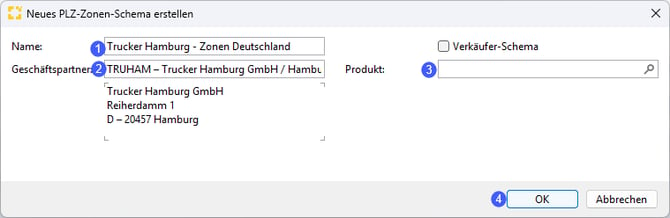
Geben Sie dem neuen PLZ-Zonen Schema einen Namen.
-
Tragen Sie den Geschäftspartner, für den das PLZ-Zonen Schema gelten soll, ein.
-
Wenn das PLZ-Zone Schema lediglich Anwendung bei einem bestimmten Produkt des Geschäftspartners finden soll, so tragen Sie hier das Produkt ein. Wenn nicht, dann lassen Sie das Feld leer.
-
Bestätigen Sie ihre Eingaben mit OK.
2. Erstellen von PLZ-Zonen innerhalb eines Schemas
In dem folgenden Dialogfenster erstellen Sie nun die einzelnen PLZ-Zonen innerhalb des angelegten Schemas.
Fügen Sie eine neue PLZ-Zone hinzu, indem Sie unterhalb der Liste der PLZ-Zonen auf „Neu“ klicken und folgen Sie den nachstehenden Schritten.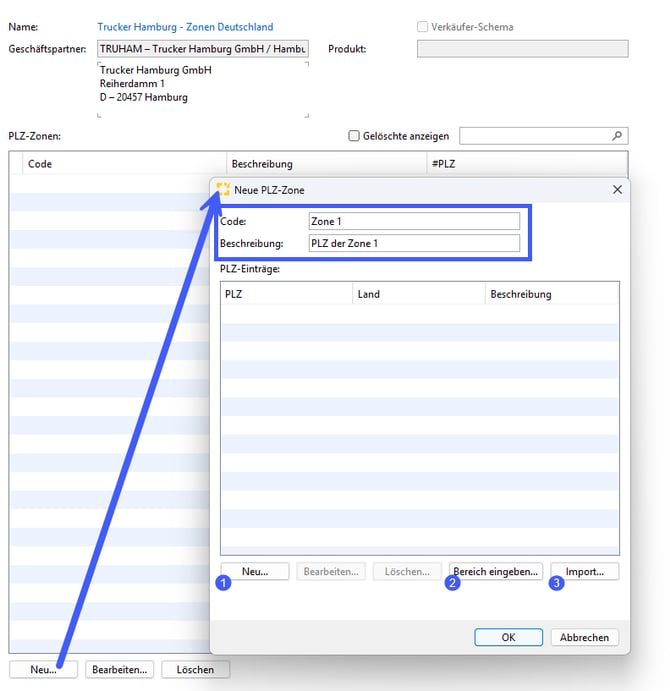
Geben Sie im oberen Bereich der Zone einen eindeutigen Code ein und hinterlegen Sie eine verständliche Erklärung des Codes im Feld „Beschreibung“.
Es gibt nun drei verschiedene Möglichkeiten Postleitzahlen dieser Zone hinzuzufügen:
-
Sie klicken auf „Neu“ und hinterlegen eine einzelene PLZ und versehen diese mit einer Beschreibung.
-
Sie klicken auf „Bereich eingeben“ und können mehrere aufeinanderfolgende PLZ eintragen, indem Sie die erste und letzte PLZ des gewünschten Bereichs eintragen. Scope generiert dann automatisch alle PLZs des definierten Bereichs.
- Sie klicken auf „Import...“ und nutzen eine Excel-Tabelle, um nach belieben PLZs zu importieren.
Eine Beispieldatei für den Import von PLZs finden Sie hier: PLZ Beispiel
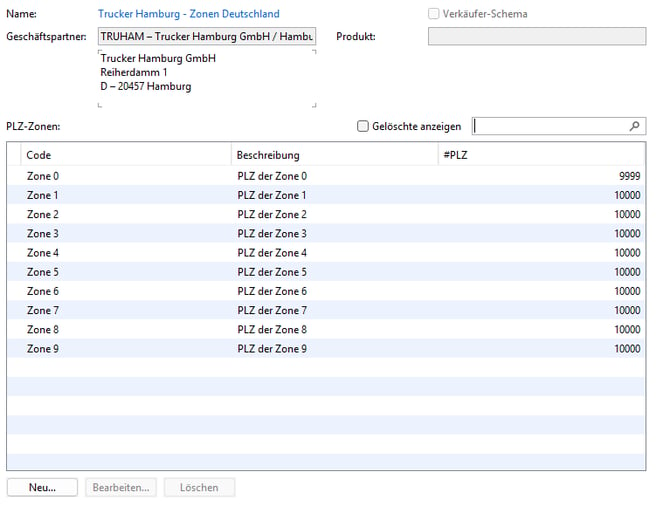
Nachstehend ein Beispielscreenshot möglicher PLZ-Zonen für den fiktiven Fuhrunternehmer „Trucker Hamburg GmbH“. Dieser hat 9 Zonen in denen jeweils alle PLZs, beginnend mit der Zonen-Nummer, enthalten sind.
Besonderheiten für Postleitzahlen außerhalb Deutschlands:
Niederlande: Postleitzahlen basieren auf dem numerischen Region-/Stadt- und Stadtteil-/Dorf-Code.
Vereinigtes Königreich: Postleitzahlen basieren auf dem ersten Teil des Postcodes (outward postcode).
3. Anwendung von PLZ-Zonen auf Tarife
Stammdaten > Finanzen > Tarife
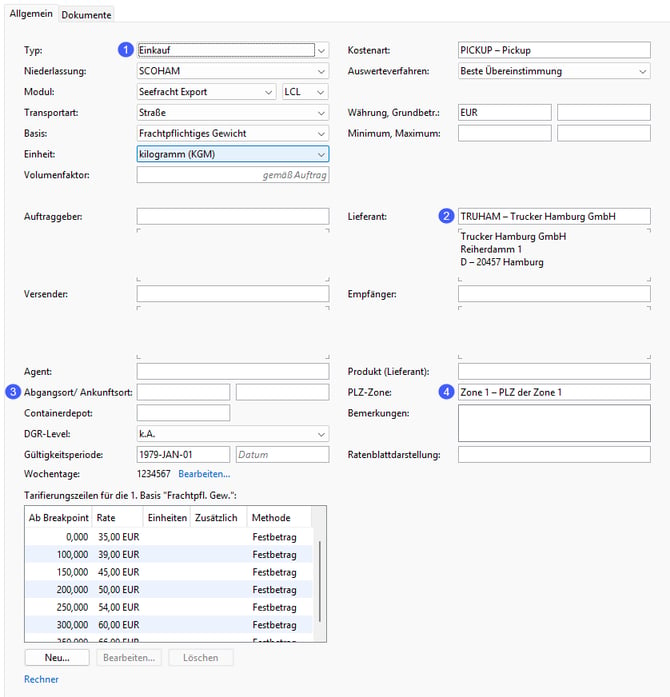
Nachfolgend sehen Sie ein Beispiel für einen Einkaufstarif, der PLZ-Zonen verwendet.
Die wichtigsten Punkte, die Sie bei diesem Tarif beachten sollten:
-
Typ: Einkaufstarif (es ist auch möglich, PLZ-Zonen in einem Verkaufstarif zu verwenden. Mehr hierzu weiter unten im Artikel)
-
Lieferant: Wählen Sie hier den Fuhrunternehmer, für den Sie zuvor das PLZ-Zonen Schema angelegt haben, um die hinterlegten PLZ-Zonen verwenden zu können.
-
Abgangs- und Ankunftsort: Diese müssen bei der Verwendung von Postleitzahlen leer bleiben, da der Tarif anhand der Postleitzahl bestimmt, ob der Tarif anwendbar ist oder nicht.
-
PLZ-Zone: Dieser Tarif wird bei der automatischen Berechnung für alle Sendungen berücksichtigt, die aus einer Postleitzahl abgeholt werden, welche im hinterlegten Bereich der „Zone 1“ liegt.
4. Ratenimport mit PLZ-Zonen
Stammdaten > Finanzen > Ratenimporte
Um Ihnen die Erstellung von Tarifen erheblich zu erleichtern, können Sie diese auch in Scope importieren, Sie müssen diese dann nicht manuell eingeben.
Bezugnehmend auf das vorherige PLZ-Zonen Beispiel des Fuhrunternehmers TRUHAM finden Sie nachstehend eine Beispieldatei für den Ratenimport der Einkaufsraten je nach PLZ und Gewicht.
Beispieldatei: TRUHAM Vorlauftarif Deutschland
Für weitere Informationen zum Ratenimport lesen Sie bitte folgenden Artikel insbesondere dort den Abschnitt „Expresstarife“: Wie kann ich Tarife und E-Rates importieren?
5. Wichtige Punkte, um sicherzustellen, dass der Tarif gefunden wird
Sobald ein Tarif mit PLZ-Zone erstellt oder importiert wurde kann er in Offerten und Sendungen verwendet werden. Beachten Sie hierbei die nachstehenden zwei Abschnitte.
Achten Sie bitte auf folgende Details in einer Offerte:
- Es muss der Versender bzw. Empfänger in der Offerte eine Postleitzahl aufweisen, welche in dem PLZ-Zonen Schema des entsprechenden Fuhrunternehmers enthalten ist.
- Der Auftragsumfang der Offerte muss Pickup bzw. Delivery enthalten.
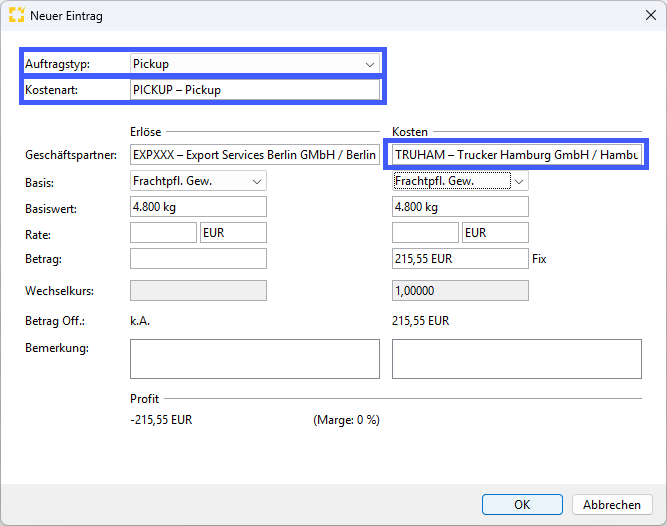
- Wenn Sie eine Gebührenzeile hinzufügen, müssen Sie als Auftragstyp Pickup bzw. Delivery auswählen.
Im folgenden Beispiel handelt es sich um eine Seefracht LCL Exportofferte mit einem Auftragsumfang, der „Pickup“ enthält und in welcher der Transporteur für die Abholung TRUHAM hinterlegt ist. Alternativ wählen Sie den Geschäftspartner TRUHAM für die Kostenseite manuell aus.
Zusätzlich muss die passende Kostenart ausgewählt werden, damit der Betrag von 215,55 EUR automatisch berechnet wird.
Achten Sie bitte auf folgende Details in einer Sendung:
- Da Postleitzahlen auf Transportaufträge angewendet werden, muss für die Sendung, für die die Rückstellung oder Rechnung erstellt wird, ein Transportauftrag erstellt worden sein und die Start- bzw. Zieladresse muss eine Postleitzahl haben, die in dem PLZ-Zonen Schema des entsprechenden Fuhrunternehmers enthalten ist.
Je nach Transportauftragstyp ist eine andere Adresse für die Tarifierung relevant.
Transportauftragstyp
Relevante Adresse
(FCL-)Abholung
Start
Terminal-Anlieferung
Ziel
Terminal-Abholung
Start
Branch-Zustellung
Ziel
Zustellung
Ziel
FCL-Gestellung
Ziel
- Wenn Sie eine Gebührenzeile hinzufügen, müssen Sie auf den dedizierten Transportauftrag tarifieren.
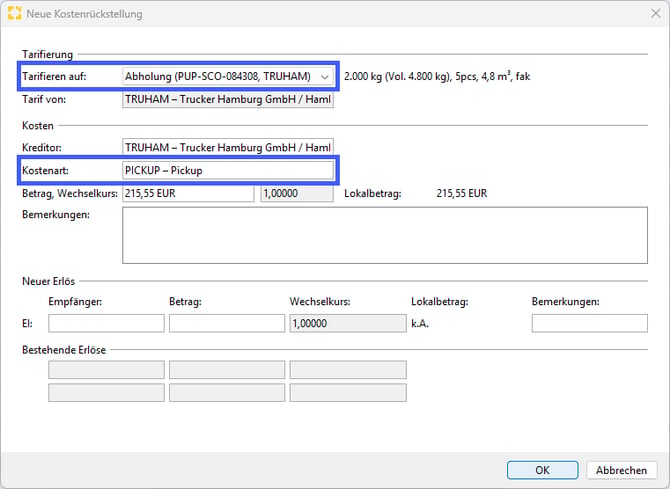
Im folgenden Beispiel handelt es sich um eine Seefracht-Exportsendung mit einem vorhandenen Transportauftrag „Abholung“ mit dem Fuhrunternehmer TRUHAM. Somit muss auf „Abholung“ tarifiert werden und die zum Tarif passende Kostenart ausgewählt werden, damit der Betrag von 215,55 EUR automatisch berechnet wird.
Wenn der Tarif nicht gefunden wird, klicken Sie auf die Option „Tarife anzeigen (F7)“ im Feld „Betrag“. Nähere Informationen hierzu finden Sie in diesem Artikel: Wie kann ich herausfinden warum mein erstellter Tarif nicht von Scope angewendet wird?
6. Wie erstelle ich ein Postleitzahlen-Zonen Schema oder einen Tarif für meine eigenen Verkaufstarife?
Sie möchten nicht nur Ihre Einkaufstarife der Fuhrunternehmen, mit denen Sie zusammenarbeiten, in Scope verwenden, sondern auch Ihre eigenen Verkaufsraten im Zusammenhang mit Postleitzahlen in Scope hinterlegen?
Wenn Sie dafür ein von Ihnen für den Verkauf selbst festgelegtes PLZ-Zonen Schema verwenden möchten, so müssen Sie ein neues PLZ-Zonen Schema mit Ihrer eigenen Niederlassung als Geschäftspartner hinterlegen. Da PLZ-Zonen Schemas auf Niederlassungsebene funktionieren, ist pro Niederlassung ein PLZ-Zonen Schema nötig.
Gehen Sie dafür wie oben in diesem Artikel beschrieben vor und erstellen Sie ein Schema und hinterlegen Sie Ihre eigenen PLZ-Zonen.
Ihr niederlassungsbezogenes PLZ-Zonen Schema hat keinen Zusammenhang mit den Schemas Ihrer Fuhrunternehmen. Zudem können Sie lediglich ein Schema pro Niederlassung/Geschäftspartner hinterlegen. Sollten Sie mehrere benötigen, so müssen Sie diese mit Produkten differenzieren.
Möchten Sie hingegen, dass Ihr Verkaufspreis auf dem Einkaufspreis Ihres Fuhrunternehmers basiert (und dessen PLZ-Zonen Schemas, welches Sie bereits in Scope hinterlegt haben), so erstellen Sie einfach nur einen neuen Tarif wie im folgenden Beispiel gezeigt.
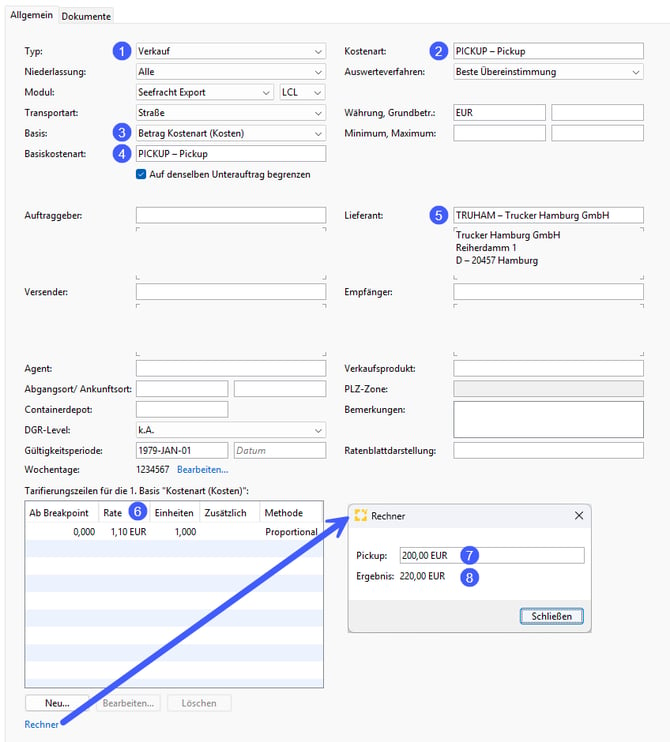
Der Verkaufstarif (1) für die Kostenart PICKUP (2) soll sich an den Kosten des Einkaufspreises (3) der Kostenart PICKUP (4) des Fuhrunternehmers TRUHAM (5) orientieren und dabei einen Aufschlag von 10 % (bzw. 1 Einheit = 1,00 EUR soll eine Rate von 1,10 EUR sein) (6) beinhalten.
Berechnet Scope nun in einer Offerte oder Sendung, basierend auf dem für TRUHAM hinterlegten PLZ-Zonen Schema und den importierten Raten einen Einkaufspreis von 200,00 EUR (7), so bewirkt der nachstehende Tarif eine Berechnung von 220,00 EUR (8) im Verkauf.