Para comprender cómo se utilizan los códigos postales en Scope, este artículo explica el módulo “ZIP Zone Schema” y muestra cómo se utilizan las zonas por código postal en los módulos “Rate Imports” y “Tariffs”, así como su aplicación en cotizaciones y embarques.
El artículo aborda los siguientes temas:
-
Crear un esquema de zonas por código postal
-
Crear zonas dentro de un esquema
-
Aplicar zonas por código postal a las tarifas
-
Importar tarifas utilizando zonas por código postal
-
Aspectos importantes para garantizar que la tarifa se aplique correctamente
-
Crear un esquema de zonas o una tarifa para tus propias tarifas de venta
1. Crear un esquema de zonas por código postal
Master Data > Finance > ZIP Zone Schema
El módulo “ZIP Zone Schema” muestra un resumen de todos los esquemas de zonas por código postal existentes.
Si aparece el mensaje de error «A schema for Partner XYZ already exists», consulta el siguiente artículo para saber cómo resolverlo: ¿Por qué Scope indica que ya existe un ZIP Zone Schema si no aparece ninguno en la vista general?
-
Para crear un nuevo esquema, haz clic en “New” en la parte superior.
-
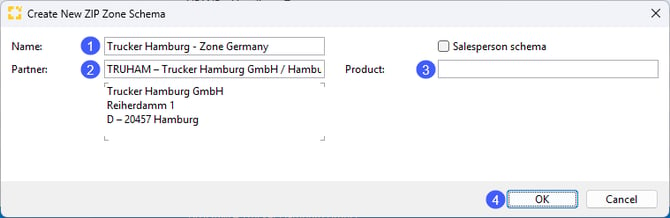
Datos del esquema
Nombre: Asigna un nombre al nuevo esquema de zonas por código postal.
Partner: Indica el socio comercial al que aplicará el esquema.
Producto: Si el esquema debe aplicarse únicamente a un producto específico del socio comercial, selecciona el producto correspondiente. De lo contrario, deja este campo vacío. -
Confirma la información haciendo clic en “OK”.
2. Crear zonas dentro de un esquema
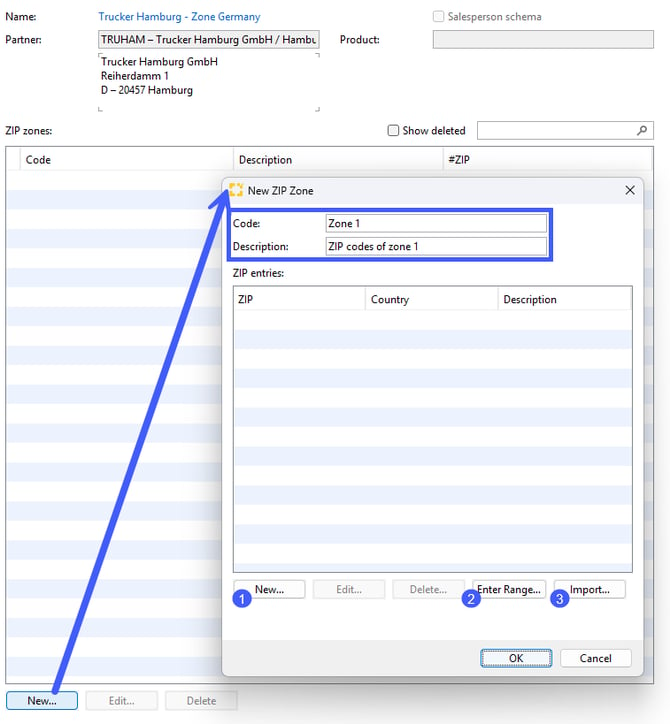
En el siguiente cuadro de diálogo podrás crear las diferentes zonas por código postal.Para agregar una nueva zona, haz clic en “New” debajo de la lista de zonas y sigue los pasos que se indican a continuación.
Definir la zona
En la sección superior, introduce un código único para la zona y añade una descripción clara en el campo “Description”.
Existen tres formas de agregar códigos postales a una zona:
-
“New”: permite agregar un código postal individual y añadir una descripción.
-
“Enter Range”: permite introducir un rango de códigos postales indicando el primero y el último. Scope generará automáticamente todos los códigos postales incluidos en ese rango.
-
“Import...”: permite importar códigos postales desde un archivo de Excel. Puedes utilizar el archivo “ZIP zone example” como referencia para la importación.
La siguiente captura muestra un ejemplo de zonas por código postal para el transportista ficticio “Trucker Hamburg GmbH”. En este caso, existen nueve zonas y cada una contiene los códigos postales que comienzan con el número correspondiente a la zona.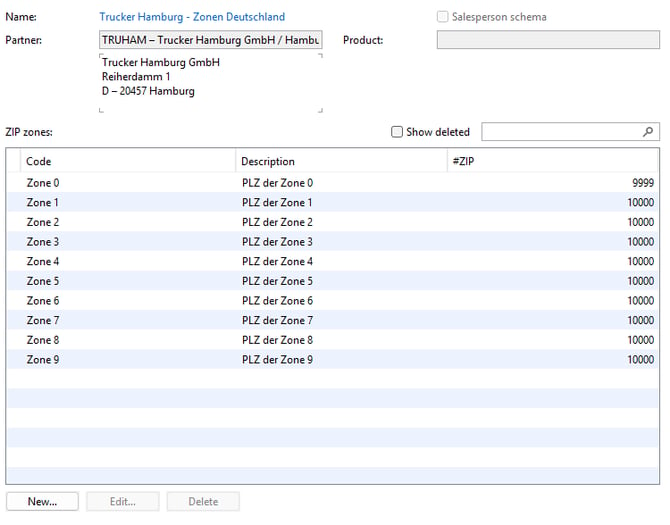
La forma en que se utilizan los códigos postales para definir las zonas puede variar según el país.
- México: los códigos postales están compuestos por 5 dígitos. Las zonas pueden definirse utilizando códigos postales individuales, rangos de códigos postales o mediante una importación desde Excel.
- Otros países de LATAM: la estructura y longitud de los códigos postales pueden variar según el país. Por ello, las zonas deben configurarse de acuerdo con el formato de código postal utilizado en cada país.
3. Aplicar zonas por código postal a las tarifas
Master Data > Finance > Tariffs
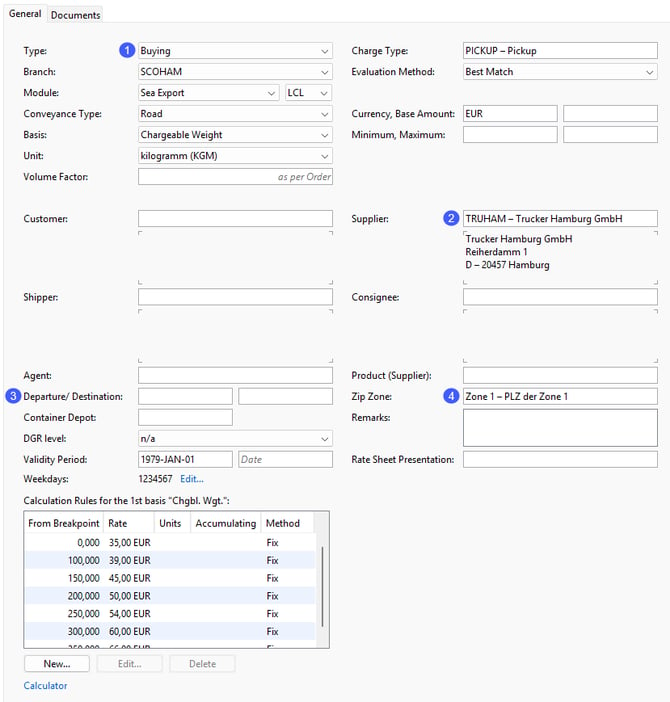
El siguiente ejemplo muestra una tarifa de compra que utiliza zonas por código postal.
Los principales elementos que debes considerar son:
1. Type: Buying. Las zonas por código postal también pueden utilizarse en tarifas de venta, como se explica más adelante.
2. Supplier: selecciona el transportista para el que previamente creaste el esquema de zonas por código postal. Esto permite utilizar las zonas configuradas para dicho transportista.
3. Departure / Destination: deja estos campos vacíos cuando utilices códigos postales. En este caso, Scope determina si la tarifa aplica en función del código postal.
4. ZIP Zone: durante el cálculo de costes de un embarque, esta tarifa se considerará para todos los embarques recogidos dentro de la zona correspondiente. En este ejemplo, la tarifa aplica a “Zone 1”.
4. Importar tarifas utilizando zonas por código postal
Master Data > Finance > Rate Imports
Para facilitar la creación de tarifas, puedes importarlas a Scope en lugar de introducirlas manualmente. Tomando como referencia el ejemplo anterior de las zonas por código postal del transportista TRUHAM, el archivo de ejemplo contiene las tarifas de compra organizadas por código postal y peso.
Archivo de ejemplo: TRUHAM pre-carriage germany tariff
Para obtener más información sobre la importación de tarifas, consulta el artículo “¿Cómo puedo importar tarifas y e-Rates?”, especialmente la sección “Courier Tariffs”.
5. Aspectos importantes para garantizar que la tarifa se aplique correctamente
Una vez creada o importada una tarifa con zonas por código postal, esta puede utilizarse en cotizaciones y embarques.
Es importante tener en cuenta los siguientes puntos en una cotización.
Para que la tarifa se aplique correctamente:
-
El remitente o destinatario de la cotización debe tener un código postal incluido en el ZIP Zone Schema del transportista correspondiente.
-
El Scope of Shipment de la cotización debe incluir Pickup o Delivery.
-
Si agregas una línea de cargo, debes seleccionar Pickup o Delivery como tipo de cargo.
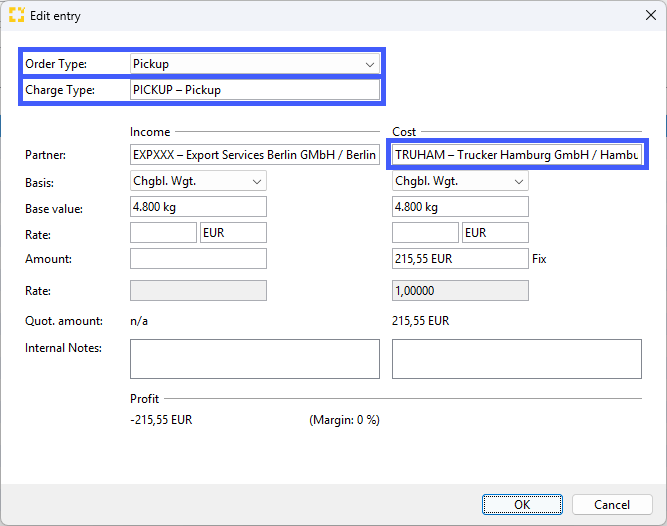
El siguiente ejemplo muestra una cotización de transporte marítimo LCL de exportación cuyo alcance incluye Pickup y en la que TRUHAM está definido como el transportista responsable de la recogida.
También puedes seleccionar manualmente a TRUHAM como socio comercial en el lado de costes. Además, debes seleccionar el tipo de cargo correspondiente para que Scope calcule automáticamente el importe de EUR 215.55.
Como los códigos postales se aplican a las órdenes de transporte, debe existir una orden de transporte asociada al embarque para que Scope pueda generar una estimación o una factura.
La dirección de origen o destino de la orden de transporte debe tener un código postal incluido en el ZIP Zone Schema del transportista correspondiente.
La dirección que Scope utiliza para el cálculo depende del tipo de orden de transporte:
|
Tipo de orden de transporte/Transport order type |
Dirección utilizada para el cálculo/Relevant adress |
|---|---|
|
(FCL-)Pickup Order |
Departure |
|
Delivery to Terminal |
Destination |
|
Pickup from Terminal |
Departure |
|
Delivery to Branch |
Destination |
|
FCL-Delivery Order |
Destination |
Al agregar una línea de cargo, asegúrate de seleccionar la orden de transporte correcta para el cálculo de la tarifa.
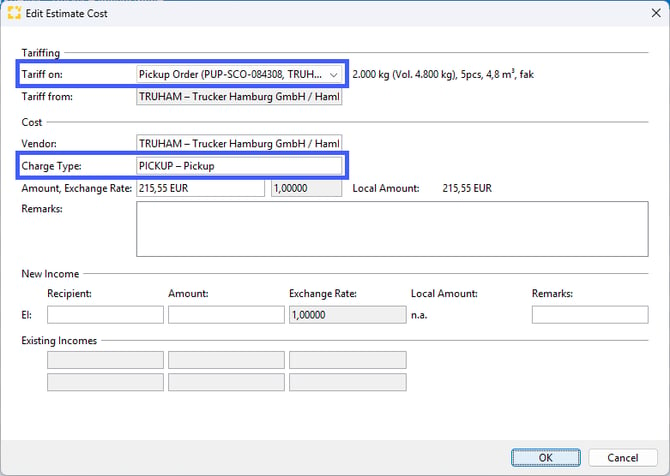
El siguiente ejemplo muestra un embarque marítimo de exportación con una orden de transporte de recogida existente, asignada al transportista TRUHAM.
Por lo tanto, la tarifa debe aplicarse a la Pickup Order y debe seleccionarse el tipo de cargo correspondiente a la tarifa para que Scope calcule automáticamente el importe de EUR 215.55.
¿Qué hacer si la tarifa no se encuentra?
Si Scope no encuentra la tarifa, selecciona “Show tariffs (F7)” en el campo Amount.
Para obtener más información, consulta el artículo:
¿Cómo puedo saber por qué Scope no está aplicando la tarifa que creé?
6. Crear un esquema de zonas o una tarifa para tus propias tarifas de venta
¿Quieres utilizar no solo las tarifas de compra de los transportistas con los que trabajas en Scope, sino también mantener tus propias tarifas de venta basadas en códigos postales?
Crear tu propio ZIP Zone Schema
Si quieres utilizar un ZIP Zone Schema definido específicamente para tus propias tarifas de venta:
1. Crea un nuevo ZIP Zone Schema.
2. Asigna como Partner tu propia sucursal.
3. Define las zonas por código postal siguiendo los pasos descritos anteriormente.
Los ZIP Zone Schemas son específicos de cada sucursal, por lo que necesitas crear un esquema independiente para cada sucursal.
El esquema específico de tu sucursal es independiente de los esquemas configurados para los transportistas.
Ten en cuenta que solo puedes asignar un esquema a cada sucursal/partner. Si necesitas utilizar varios esquemas, puedes diferenciarlos mediante un producto.
Utilizar el ZIP Zone Schema del transportista para calcular tu tarifa de venta
Si quieres que tu precio de venta se base en el precio de compra del transportista, puedes utilizar directamente el ZIP Zone Schema que ya está configurado para dicho transportista.
En este caso, simplemente crea una nueva tarifa como se muestra en el ejemplo.
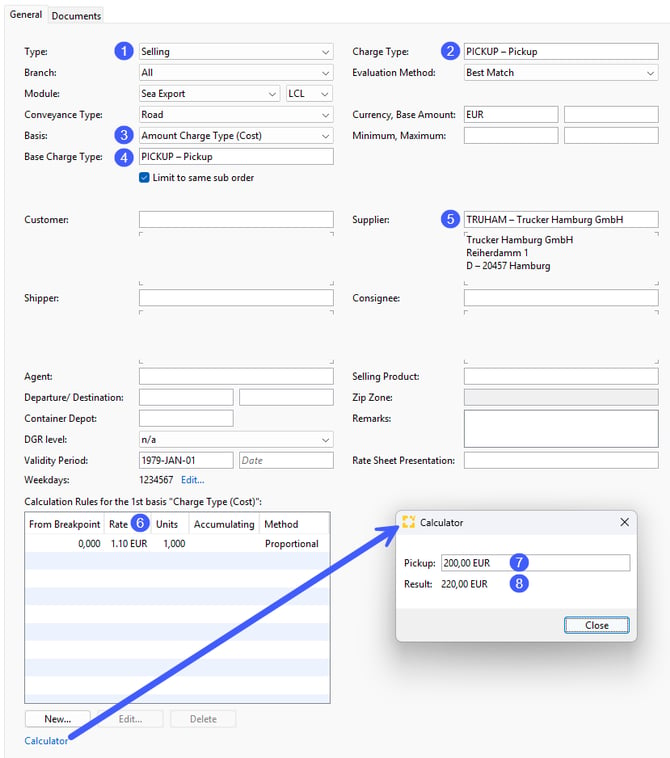
La tarifa de venta (1) para el tipo de cargo PICKUP (2) debe basarse en el precio de compra (3) correspondiente al tipo de cargo PICKUP (4) cobrado por el transportista TRUHAM (5) y debe incluir un markup del 10 % (6).
Esto significa que por cada EUR 1.00 de coste, Scope aplicará una tarifa de EUR 1.10.
Por ejemplo, si Scope calcula un precio de compra de EUR 200.00 (7) en una cotización o embarque utilizando el ZIP Zone Schema configurado para TRUHAM y las tarifas importadas, la tarifa mostrada.