
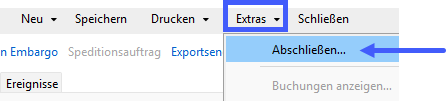
„Abschließen...“ Schaltfläche
Nachdem Sie Ihre Luftfrachtsendung sowie den House- und/oder Air Waybill erfasst haben, klicken Sie oben im Bildschirm auf „Extras“ und wählen Sie „Abschließen...“.
Daraufhin öffnet sich eine Übersicht mit allen verfügbaren Optionen zum Versenden und Drucken der Dokumente. Prüfen Sie diese Optionen sorgfältig und passen Sie diese bei Bedarf an.
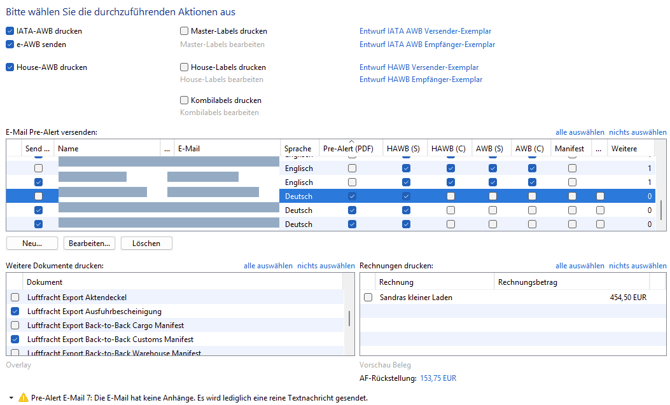
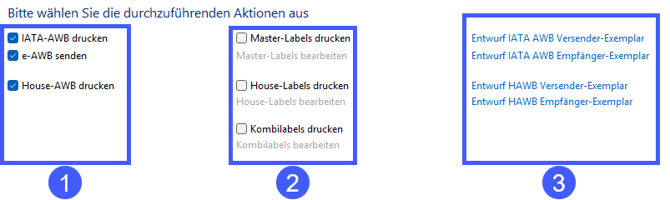
Im ersten Abschnitt der Übersicht (1) finden Sie die Möglichkeit, den Master- und/oder House Air Waybill zu drucken und den e-AWB (FWB/FHL) an die Airline zu übermitteln (blau hervorgehoben). Die erzeugten Dokumente werden im Reiter „Dokumente“ der Sendung abgelegt.
Labels können weiterhin bearbeitet oder gedruckt werden (2); auch diese Dokumente werden im Reiter „Dokumente“ gespeichert.
Bei Bedarf können Sie außerdem einen Entwurf speichern (3). Dieser wird als PDF-Datei auf Ihrem Bildschirm angezeigt. Bitte beachten Sie, dass Entwürfe nicht über die Schaltfläche „Abschließen“ aktiviert werden, sondern nur durch Anklicken als PDF gespeichert werden können.
Pre-Alerts versenden
Im zweiten Abschnitt der Übersicht können Sie Pre-Alerts oder einzelne Dokumente an ausgewählte E-Mail-Adressen versenden. Um einen Pre-Alert zu verschicken, stellen Sie sicher, dass das Kontrollkästchen „Send E-Mail/E-Mail senden“ (1) auf der linken Seite aktiviert ist. Wenn Sie rechts Dokumenttypen auswählen, das Kontrollkästchen „Send E-Mail/E-Mail senden“ (1) jedoch nicht gesetzt ist, wird der Pre-Alert nicht versendet. Mit den Optionen „Neu...“, „Bearbeiten...“ und „Löschen...“ können Sie die Empfänger des Pre-Alerts hinzufügen, bearbeiten oder entfernen.
Hinweis: Mit HAWB (S) und AWB (S) versenden Sie das Shipper-Exemplar, mit HAWB (C) und AWB (C) das Consignee-Exemplar (siehe 2).
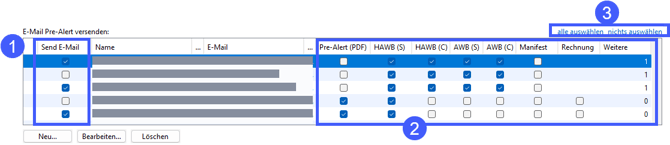
Um alle Optionen und Empfänger schnell zu markieren oder zu deaktivieren, verwenden Sie die Schaltflächen „alle auswählen“ bzw. „nichts auswählen“ oberhalb der Tabellenansicht (3).
Weitere Dokumente
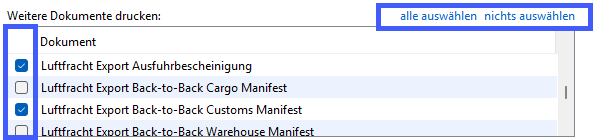
Im unteren Bereich der Übersicht finden Sie weitere Dokumente, die Sie drucken können, zum Beispiel:
-
Manifeste
-
Zolldokumente
-
Zertifikate
-
Buchungsbestätigungen
Scrollen Sie nach unten, um alle verfügbaren Optionen anzuzeigen. Nach dem Druck werden diese Dokumente ebenfalls im Reiter „Dokumente“ der Sendung gespeichert. Mit „alle auswählen“ bzw. „nichts auswählen“ können Sie erneut alle Dokumente schnell markieren oder abwählen.
Rechnungen senden
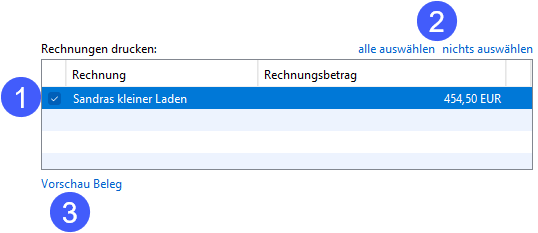
Am unteren Rand der Übersicht können Sie Rechnungen versenden.
Bitte beachten Sie, dass die Rechnung zuvor im Reiter „Abrechnung“ der Sendung (oder in der Tarifierung des AWB) erstellt werden muss, damit sie hier auswählbar ist.
Sind mehrere Rechnungen vorhanden, können Sie mit „alle auswählen“ bzw. „nichts auswählen“ (2) die Auswahl bequem steuern. Vor dem Versand haben Sie außerdem die Möglichkeit, die Rechnung zur Kontrolle in der Vorschau (3) anzuzeigen.
Bitte beachten Sie, dass der Partner (1) als Rolle „Debitor“ (Stammdaten > Geschäftspartner) angelegt sein muss.
Außerdem muss die E-Mail-Adresse auf der Registerkarte „Ansprechpartner“ als „Rechnungsempfänger“ hinterlegt sein.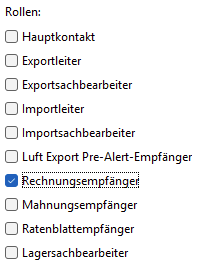
Erst dann können Sie die Rechnung über die Option „Abschließen“ versenden.
Prozess „Fertig stellen“
Wenn alle Einstellungen korrekt vorgenommen wurden, klicken Sie unten rechts auf die Schaltfläche „Fertig stellen“.
Das System wird anschließend:
-
die ausgewählten Dokumente an die markierten E-Mail-Empfänger versenden
-
die ausgewählten Rechnungen an die in der Rechnung hinterlegte Partner-E-Mail-Adresse verschicken
Bei vorhandener Druckeranbindung die ausgewählten Dokumente automatisch drucken. Alle erzeugten Dokumente stehen zusätzlich im Reiter „Dokumente“ der Sendung zur Verfügung. Sind keine Drucker mit dem Scope-Account verbunden, werden die Dokumente nur im Reiter „Dokumente“ gespeichert.