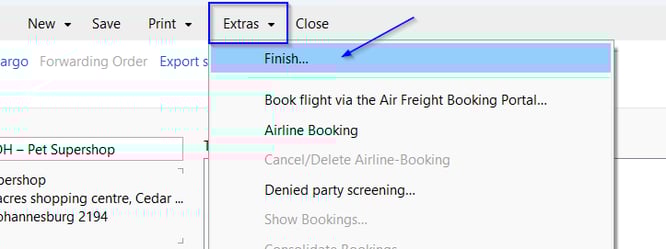
Botón “Finalizar”
Al presionar el botón “Finalizar…”, podrás enviar el FWB, FHL, Pre-Alerts y la factura desde una sola vista. Desde esta misma pantalla, también podrás imprimir documentos.
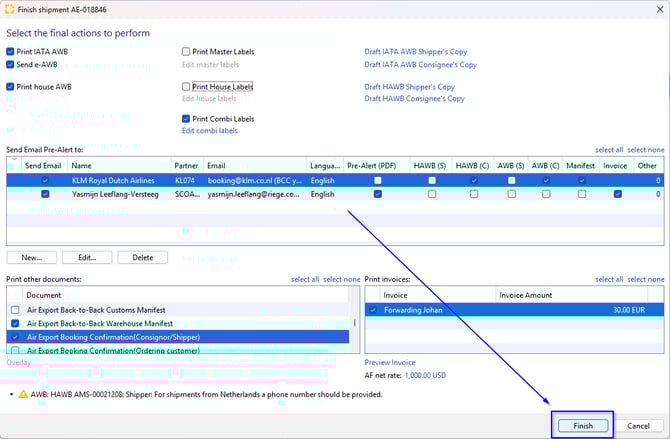
Aparecerá una vista general con todas las opciones disponibles para enviar e imprimir documentos. Revisa cuidadosamente las opciones y realiza los ajustes necesarios.

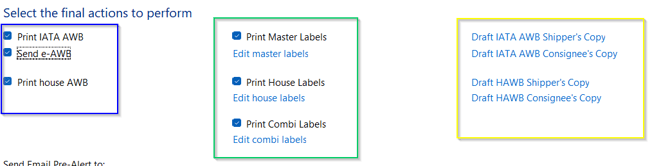
En la primera sección de la vista general encontrarás la opción de imprimir el Master y/o House Air Waybill, así como enviar el e-AWB (FWB/FHL) a la aerolínea (resaltado en azul). Los documentos aparecerán en la pestaña Documents del embarque.
Los labels pueden seguir editándose o imprimiéndose (resaltado en verde). Estos documentos también se guardarán en la pestaña Documents.
Si es necesario, puedes guardar un borrador (resaltado en amarillo). El borrador se mostrará como un archivo PDF en tu pantalla. Ten en cuenta que los borradores no se activan con el botón “Finalizar”, pero pueden guardarse como PDF al hacer clic en ellos.
Envío de Pre-Alerts
En la segunda sección de la vista general puedes enviar Pre-Alerts o documentos individuales a direcciones de correo seleccionadas.
Para enviar un Pre-Alert, asegúrate de que la casilla “Send Email” esté activada en el lado izquierdo. Si seleccionas tipos de documentos en el lado derecho pero no activas esta opción, el Pre-Alert no será enviado.
Debajo de la opción “Send Email”, puedes agregar, eliminar o editar los destinatarios del Pre-Alert.
Tip: HAWB (S) y AWB (S): envío al shipper HAWB (C) y AWB (C): envío al consignee

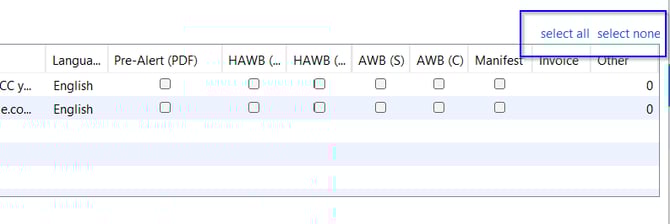
Para seleccionar o deseleccionar rápidamente todas las opciones y destinatarios, utiliza los botones “Select All” (Seleccionar todo) o “Select None” (Deseleccionar todo) ubicados encima de la sección “Other” en la vista general de correo.
Documentos adicionales
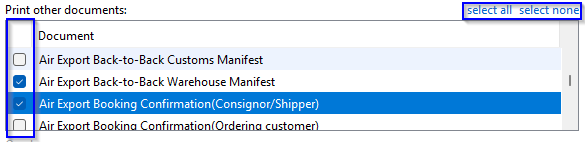
En la parte inferior de la vista general encontrarás documentos adicionales que pueden imprimirse, como:● Manifiestos
● Documentos aduanales
● Certificados
● Confirmaciones de booking
Desplázate hacia abajo para visualizar todas las opciones disponibles.
Una vez impresos, estos documentos también aparecerán en la pestaña Documents del embarque.
Puedes utilizar nuevamente los botones “Select All” (Seleccionar todo) o “Select None” (Deseleccionar todo) para elegir o deseleccionar rápidamente todos los documentos.
Envío de facturas
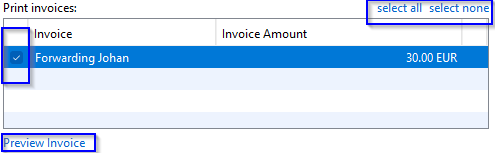
En la parte inferior de la vista general puedes enviar facturas.Ten en cuenta que la factura debe prepararse previamente en la pestaña Invoice del embarque antes de poder seleccionarla aquí.
Si hay varias facturas disponibles, puedes utilizar “Select All” (Seleccionar todo) o “Select None” (Deseleccionar todo) para gestionarlas fácilmente. También puedes previsualizar la factura antes de enviarla para verificar los detalles.
Es importante considerar que el partner debe estar configurado como deudor (debtor) y contar con una dirección de correo registrada como “Invoice recipient” para poder enviar la factura desde la opción “Finalizar”.
Finalización del proceso
Una vez que todas las configuraciones sean correctas, haz clic en el botón “Finalizar” ubicado en la parte inferior derecha de la pantalla.El sistema realizará lo siguiente:
- Enviará los documentos seleccionados a los destinatarios de correo marcados
- Enviará las facturas a las direcciones de correo asociadas al partner en la factura
- Si hay impresoras conectadas a la cuenta de Scope, los documentos seleccionados se imprimirán automáticamente