
Verkäuferzuordnungen vornehmen
Voraussetzung:
Um eine Verkäuferzuordnung anlegen zu können, müssen Sie zuerst einen Verkäufer in Scope anlegen. Lesen Sie alles Wissenswerte dazu hier: Wie lege ich neue Verkäufer an und wie erstelle ich Reports/Statistiken über deren Geschäftsentwicklung?
Gehen Sie zu Stammdaten > CRM > Verkäuferzuordnungen
- Wählen Sie oben im Anwendungsfenster die Option Neu.
- Füllen Sie die Felder für den neuen Verkäufer aus:
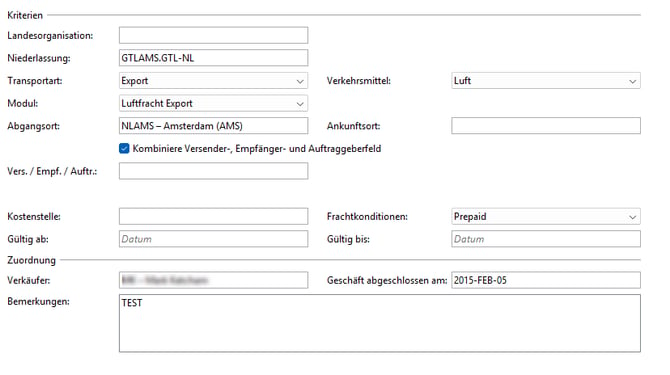
- Niederlassung - Wenn die Verkäufe, die mit dem Verkäufer verbunden sind, auf Sendungen aus einer einzigen Niederlassung beschränkt werden sollen, dann geben Sie den Namen der Filiale ein. Wenn der Verkäufer Sendungen aus einer beliebigen Niederlassung zugewiesen bekommt, lassen Sie dieses Feld leer.
- Transportart - Verwenden Sie dieses Feld, um die dem Verkäufer zugewiesenen Verkäufe entweder auf Importe oder Exporte zu beschränken. Lassen Sie es leer, wenn dies nicht zutrifft.
- Verkehrsmittel - Mit diesem Feld können Sie die Verkäufe des Verkäufers auf Luft-, See- oder Straßentransporte beschränken. Lassen Sie das Feld leer, um jedes dieser Verkehrsmittel für den Verkäufer zuzulassen.
- Modul - Dieses Feld kann verwendet werden, um die Verkäufe eines Verkäufers auf ein bestimmtes Modul zu beschränken, z. B. Luftfracht-Import, Luftfracht-Export, Seefracht-Import, Seefracht-Export usw. In diesem Beispiel werden dem Verkäufer nur Luftfracht-Import-Sendungen zugewiesen.
- Abgangs- und Ankunftsort - Diese Felder können verwendet werden, um die Verkäufe eines Verkäufers auf bestimmte Transportwege zu beschränken. In diesem Beispiel erhält der Verkäufer nur Verkäufe von Sendungen von Hongkong nach JFK. Lassen Sie das Feld leer, wenn keine Beschränkungen gelten.
- Versender/Empfänger/Auftraggeber - Verwenden Sie dieses Feld, um anzugeben, welche Partner zu diesem Verkäufer gehören. In diesem Beispiel wird jede Sendung, bei der der Kunde „Amri Incorporated“ ist, diesem Verkäufer zugewiesen.
Wenn Sie eine feinere Unterscheidung möchten, so können Sie den Haken entfernen und einzeln den Versender/Empfänger/Auftraggeber bestimmen. - Kostenstelle - Verwenden Sie dieses Feld nur, wenn dem Verkäufer nur Sendungen zugewiesen werden sollen, die zu einer bestimmten Kostenstelle gehören.
- Frachtkonditionen - Verwenden Sie dieses Feld, um die Art der Frachtkonditionen auf die Sendungen anzuwenden, die diesem Verkäufer zugeordnet sind.
- Gültig ab und Gültig bis - Diese Daten steuern den Zeitraum, für den Sendungen diesem Verkäufer zugewiesen werden.
- Verkäufer - tragen Sie den Verkäufer für diese Zuordnung an.
- Geschäft abgeschlossen am - das vereinbarte Startdatum des Vertrags.
- Bemerkungen - zusätzliche Informationen zu dieser Zuordnung.
3. Speichern Sie nun diese neue Zuordnung.
Automatische und manuelle Zuordnung
Scope überprüft bei jedem Speichern einer Sendung oder Offerte den am besten passenden Verkäufer. Die Zuordnung des Verkäufers erfolgt basierend auf dem Kunden, dem Absender und dem Empfänger. Dies setzt sich fort, bis die Sendung den finanziellen Status „Abgerechnet“ oder die Offerte den Status „Abgeschlossen“ erreicht.
In der Sendungsübersicht unter Extras> Verkäufer zuordnen ist es möglich Verkäuferzuordnungen vorzunehmen oder zu korrigieren (unabhängig vom finanziellen Status) deren Leistungsdatum nicht älter als 3 Monate ist.
Eine manuelle Zuweisung eines Verkäufers deaktiviert die automatische Funktion für diese Sendung/Offerte. Die manuelle Verkäuferzuweisung erreichen Sie wie folgt:
- In der Sendung durch die Tastenkombination Strg + I
- In der Statuszeile der Offerte durch einen Klick auf die Verkaufsperson (Aktionslink)
Wenn eine Offerte oder eine Sendung kopiert wird, entfernt Scope den zugewiesenen Verkäufer und führt erneut eine Überprüfung durch, um den am besten passenden Verkäufer zu ermitteln. So können Sie ältere Angebote wiederverwenden, ohne dass der zugewiesene Verkäufer möglicherweise nicht mehr aktuell ist.