
Bereits erstellte Vorlagen für Eingangsbelegimporte können Sie unter
Stammdaten > Finanzen > Eingangsbeleg-Importvorlagen einsehen.
Eine neue Vorlage legen Sie mit einem Klick auf „Neu“ im oberen Menüband an.
Die bessere Alternative ist es jedoch, dies gleich beim Bearbeiten eines Belegs im Modul Eingangsbelegimporte (Finanzen > Eingangsbelegimporte) zu erledigen. So kann Scope bereits einige Felder der Vorlage mit den im Beleg hinterlegten Details vorausfüllen.
Stellen Sie sicher, dass Sie den Kreditor, die Sendungsnummer und die Kostenarten im importierten Beleg zugeordnet haben und klicken Sie dann auf <keine Vorlage> um dann „Neue Vorlage erstellen“ auszuwählen.
Sollten Sie bereits eine Vorlage haben, so klicken Sie den Namen der Vorlage an gleicher Stelle an, um dann „Verlinkte Vorlage aktualisieren“ auszuwählen.
Erstellen einer neuen Vorlage
Registerkarte: Allgemein
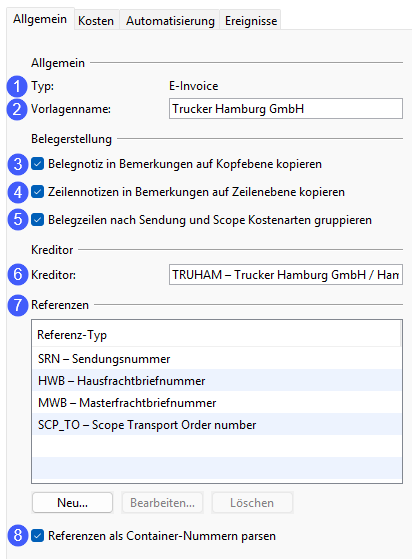
Allgemein
1. Scope unterscheidet, ob es sich um eine E-Invoice oder XLS-/CSV‑Datei handelt.
2. Wird von Scope standardmäßig mit dem Namen des Kreditors vorbelegt, kann aber auch individuell gestaltet werden.
Belegerstellung
3. Aus dem importierten Beleg wird, falls vorhanden, die allgemeine Notiz des Belegs in das allgemeine Bemerkungsfeld des Eingangsbelegs übernommen.
4. Aus dem importierten Beleg werden, falls vorhanden, die Notizen auf Ebene der einzelnen Kostenartenzeilen in das Bemerkungsfeld der einzelnen Eingangsbelegpositionen übernommen.
5. Wenn der importierte Beleg mehrere Sendungen anspricht und oder mehrere Kostenarten beinhaltet, so sortiert und gruppiert Scope diese im Eingangsbeleg nach Sendung und Kostenarten.
Kreditor
6. Wird von Scope mit dem Kreditor aus dem importierten Beleg vorausgefüllt
Referenzen
7. Als Standard sind in Scope die Referenz-Typen SRN, HWB, MWB und SCP_TO hinterlegt.
Anhand dieser Referenzen versucht Scope dann die in dem importierten Beleg mitgelieferte Referenz einer Sendung in Scope zuzuordnen.
Wenn Sie noch weitere Referenzen in die Liste aufnehmen, vorhandene bearbeiten oder löschen möchten, so nutzen Sie bitte die Schaltflächen unterhalb der Tabelle.
8. Setzen Sie diesen Haken, wenn Sie möchten, dass Scope auch Containernummern in dem Güter-Tab einer Sendung nutzen soll, um den importierten Beleg einer Sendung zuzuordnen.
Registerkarte: Kosten
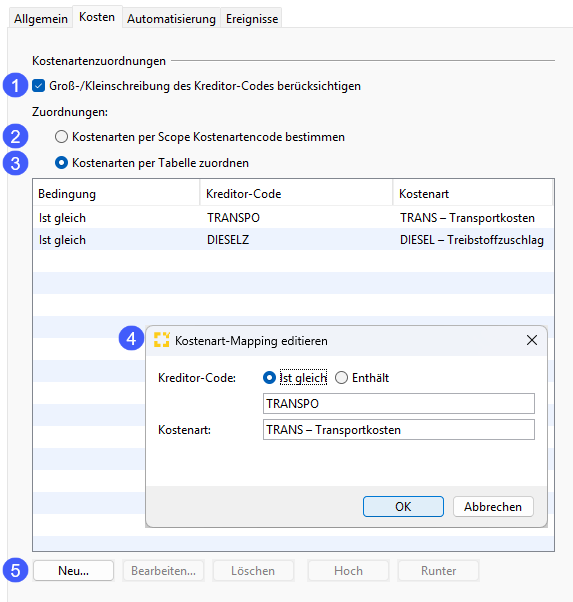
Kostenartenzuordnung
1. Entscheiden Sie, ob die Groß-/Kleinschreibung des Kreditor-Codes einen Effekt haben soll oder nicht.
Zuordnung
2. Wählen Sie diese Option, wenn der importierte Beleg die gleichen Kostenarten-Codes verwendet wie Sie in Scope.
3. Empfohlen: Wählen Sie diese Option und Scope ordnet die Kostenarten gemäß der Einstellung der Tabelle zu.
4. Doppelklicken Sie auf eine Zeile der Tabelle, um das Kostenarten-Mapping zu öffnen und Änderungen vorzunehmen. Hervorzuheben ist, dass Sie an dieser Stelle wählen können ob der Kreditor-Code „TRANSPO“ im Kreditor-Code lediglich enthalten sein soll oder gleich Ihrer Eingabe sein muss.
5. Wenn Sie noch weitere Zuordnungen in die Liste aufnehmen, vorhandene bearbeiten (siehe vorheriger Schritt), löschen oder die Reihenfolge ändern möchten, so nutzen Sie bitte die entsprechenden Schaltflächen.
Registerkarte: Automatisierung
Unter der Voraussetzung, dass dem importierten Beleg automatisch ein Kreditor, eine oder mehrere Sendung(en) und eine oder mehrere Kostenart(en) zugeordnet werden konnte(n), kann der Beleg automatisch verarbeitet werden.
Um diese Automation kontrollieren zu können, bestehen nachstehende Einstellungsmöglichkeiten.
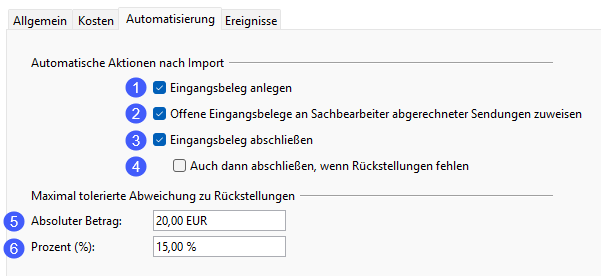
Automatische Aktionen nach Import
1. Nach erfolgreicher Zuordnung wird der importierte Beleg in einen Eingangsbeleg gewandelt.
2. Der Sachbearbeiter der Sendung, die der Eingangsbeleg betrifft, erhält eine Nachricht, wenn der Beleg nicht automatisch abgeschlossen werden konnte.
3. Der Eingangsbeleg wird automatisch abgeschlossen, wenn die Bedingungen 5 und oder 6 erfüllt sind.
4. Der Eingangsbeleg wird in jedem Fall abgeschlossen, ungeachtet dessen, ob eine Rückstellung existiert oder nicht.
Maximal tolerierte Abweichung zu Rückstellungen
5. Eingabe der maximal zulässigen absoluten Abweichung des Betrags, im Verhältnis zur Rückstellung.
6. Eingabe der maximal zulässigen prozentualen Abweichung des Betrags, im Verhältnis zur Rückstellung.
Ist bei beiden Optionen ein Wert eingetragen, so müssen auch beide maximalen Abweichungen separat voneinander eingehalten werden, damit ein Eingangsbeleg automatisch abgeschlossen wird.
Standardeinstellungen für Eingangsbelegvorlagen
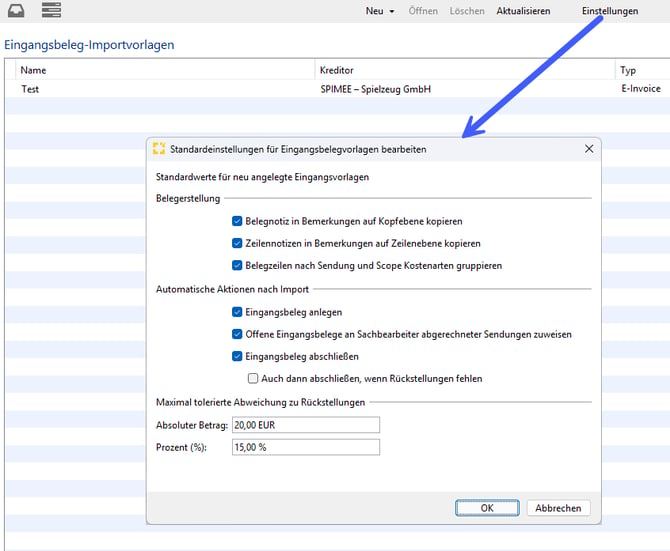
Sie können unter Stammdaten > Finanzen > Eingangsbeleg-Importvorlagen und dort im Menüband unter „Einstellungen“ Standardeinstellungen für Eingangsbelegvorlagen definieren.
Diese Einstellungen werden dann beim Erstellen einer neuen Eingangsbelegvorlage automatisch vorausgefüllt und können so die Erstellung einer Vorlage deutlich beschleunigen.
Wenn Sie keine Standardeinstellungen vornehmen, muss jede neu erstellte Vorlage vollständig manuell ausgefüllt werden.
Sie können Scope mithilfe von Berechtigungen so konfigurieren, dass User selbstständig Eingangsbeleg-Importvorlagen erstellen können, jedoch nicht von den getroffenen Standardeinstellungen von „Automatische Aktionen nach Import“ und „Maximal tolerierte Abweichung zu Rückstellungen“ abweichen können.