Finanzen > Zahlungen (Rechnungen)
Um das Modul „Zahlungen (Rechnungen)“ nutzen zu können, muss dieses aktiviert sein.
Sollte bei Ihnen die Tabelle keine Belege anzeigen, ist es nicht aktiviert. Wenden Sie sich bitte an unseren Customer Service.
Wenn Sie das Modul „Zahlungen (Rechnungen)“ öffnen werden Ihnen dort alle Eingangs- und Ausgangsbelege, die Sie bereits in Scope abgeschlossen haben, angezeigt.
|
Typ |
Bedeutung |
| AR | Ausgangsrechnung |
| AG | Ausgangsgutschrift |
| ER | Eingangsrechnung |
| EG | Eingangsgutschrift |
| SR | Sammelausgangsrechnung |
| SG | Sammelausgangsgutschrift |
Möchten Sie nun für einen Beleg eine Zahlung über den Gesamtbetrag registrieren, markieren Sie die Zeile und klicken Sie oben auf „Zahlung“. Nehmen Sie im Fenster „Neue Zahlung“ ggf. Änderungen vor und schließen Sie die Registrierung der Zahlung mit OK ab. Der Beleg ist nun in Scope vollständig bezahlt.
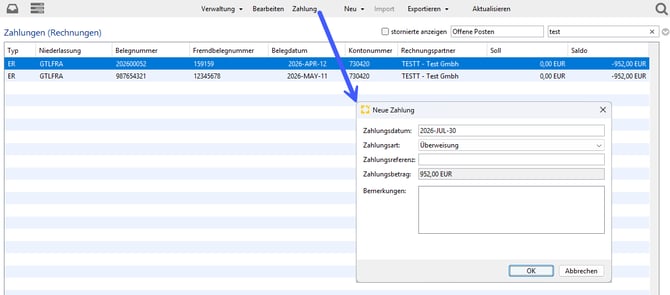
Zahlungsdatum: Per Default wird hier das aktuelle Datum hinterlegt
Zahlungsart: Hier wird per Default die in den Zahlungsmodul Einstellungen von Ihnen ausgewählte Zahlungsart verwendet. Per Klick öffnet sich das Drop-Down Menü und Sie können auch manuell eine andere Zahlungsart auswählen.
Zahlungsreferenz: Hier können Sie optional eine Referenz hinterlegen, beispielhaft die Überweisungsreferenz der Bank mit der die Zahlung getätigt wurde.
Zahlungsbetrag: Hier wird der nicht Gesamtsaldo des Belegs angezeigt. Sollten Sie nur einen Teilbetrag als Zahlung registrieren wollen, so schauen Sie bitte im nachstehenden Abschnitt nach wie dies möglich ist.
Bemerkung: Wenn gewünscht, können Sie hier eine Bemerkung hinterlegen.
Zahlungsdetails und Teilzahlungen
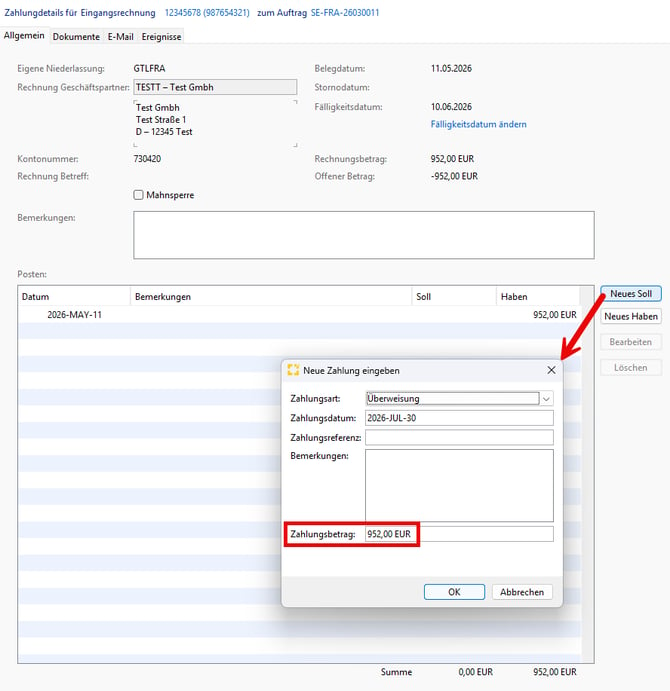
Um Zahlungsdetails zu einem bestimmten Beleg anzeigen zu lassen, öffnen Sie den Beleg in der Tabelle mit einem Doppelklick.
Möchten Sie lediglich eine Teilzahlung eines Belegs registrieren, können Sie dies ebenfalls in dieser Zahlungsdetail-Übersicht tun.
Klicken Sie dazu an der rechten Seite auf „Neues Soll“ bzw. „Neues Haben“, je nach Belegart.
Im neuen Fenster „Neue Zahlung eingeben“ haben Sie die gleichen Felder wie bei der zuvor beschrieben Zahlungsregistrierung mit dem Unterschied, dass Sie hier die Möglichkeit haben, den Zahlungsbetrag anpassen zu können.