Ankunft der Ware
Wenn die Ware auf dem LKW im Lager ankommt, müssen Sie zunächst eine LKW-Entladung erstellen:
Gehen Sie im Hauptmenü zu > Handling > LKW Be-/Entladungen.
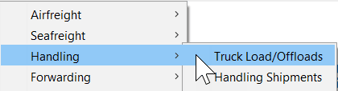
- Wählen Sie Neu.
- Klicken Sie auf LKW-Entladung Import.
Eingabe der LKW-Entladung
Im Fenster LKW-Entladung vervollständigen Sie die Details über den ankommenden LKW wie gewünscht:
Lassen Sie die folgenden Daten/Zeiten leer, bis die Handlingsendungen erstellt sind:
- Ende Entladung
- LKW Abfahrt
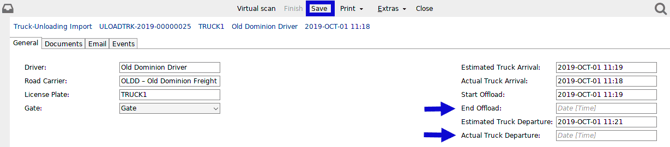
Klicken Sie nun in der Symbolleiste auf Speichern, um die Handlingsendungen zu erstellen.
Erstellen der Handlingsendungen
Klicken Sie im Fenster LKW-Entladung (Import) unten auf Neue Sendung (Spediteur):

Geben Sie Auftraggeber, Empfänger und die Frachtbriefe ein. Scope wird sofort versuchen, die Frachtbriefe der richtigen Handlingsendung zuzuordnen.
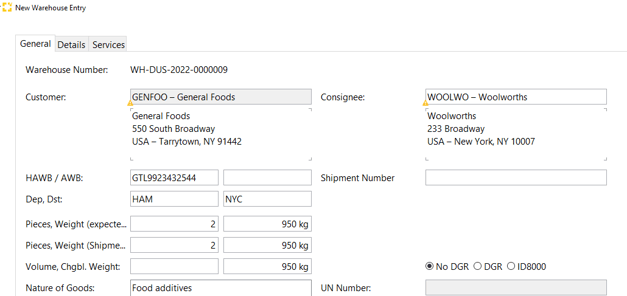
Fügen Sie Warendetails hinzu und bestätigen Sie, dass die Waren angekommen sind und den Erwartungen entsprechen
- Klicken Sie auf die Registerkarte Details des Importbelegs, und die erwarteten Waren werden angezeigt.
Wenn die Pakete/Waren nicht angezeigt werden, klicken Sie unten auf Packstücke synchronisieren, damit sie angezeigt werden. Es können weitere Details zu einzelnen Paketen eingegeben werden. - Wählen Sie für jeden Artikel über die Menüoption rechts neben Status die Optionen Erwartet und Erfasst, um die Waren so anzuzeigen, wie sie im Lager angekommen sind:
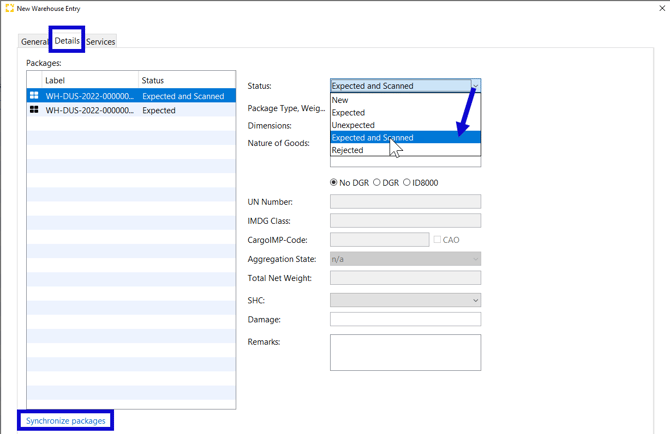
Wenn es nicht notwendig ist Details zu den Waren hinzuzufügen, können sie durch einen virtuellen Scan dem Lager zugeordnet werden, indem Sie auf Virtual Scan klicken. 
Fertigstellung der Importquittung
Um die Entladung der Waren im Lager abzuschließen, müssen das Datum und die Uhrzeit des Endes der LKW-Entladung aufgezeichnet und das Datum und die Uhrzeit der tatsächlichen LKW-Abfahrt auf der Registerkarte Allgemein der LKW-Entladung ergänzt werden.
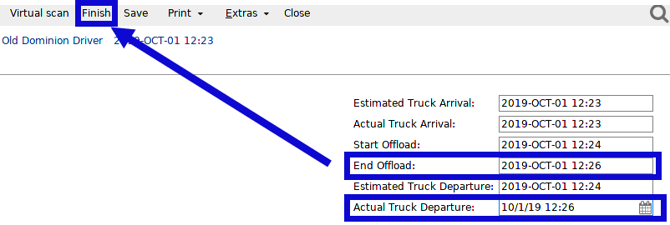
Nun wird der Status der Handlingsendung aktualisiert, um diese Entladung anzuzeigen, und der Status wird Vollständig auf Lager.
Diese neue Handlingssendung wird nun auch in der Rubrik Handlingsendungen zusammen mit ihrem Status angezeigt.

Entnahme der Waren aus dem Lager
Wenn die Waren das Lager verlassen sollen, werden die Waren aus dem Lager zurück in die LKW-Be-/Entladung gebucht.
Gehen Sie im Hauptmenü zu > Handling > LKW Be-/Entladungen.
In der Übersicht der LKW Be-/Entladungen:
- Wählen Sie Neu.
- Klicken Sie auf LKW-Beladung.
Geben Sie die LKW-Details die folgenden Punkte ein:
- Erwartete LKW-Ankunft
- LKW Ankunft
- Erwartete LKW-Abfahrt
Wenn der LKW eine komplette Sendung abholt, klicken Sie unten auf dem Bildschirm auf Neue Sendungsauslagerung. Wenn der LKW nur Pakete abholt (Teillieferung), klicken Sie auf Neue Packstückauslagerung.

Wählen Sie die zuzustellende Sendung aus und füllen Sie die Angaben zum Zusteller und die Referenznummer aus:

Letzte Schritte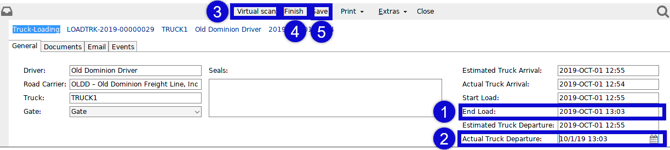
- Geben Sie Datum und Uhrzeit für das Ende der Ladung ein.
- Geben Sie Datum und Uhrzeit für die Abfahrt des LKW ein.
- Klicken Sie auf Virtual scan.
- Klicken Sie auf Abschließen.
- Klicken Sie auf Speichern.
Die Waren werden nun aus dem Lager entnommen.
Verwenden Sie die Option Drucken, um eine Ladeliste und Lageretiketten zu drucken.
Erstellen Sie einen Lieferauftrag für den LKW-Fahrer
Zusätzlich zur Auslagerung der Waren aus dem Lager mit der oben gezeigten Ladung können Sie auch einen Lieferschein für den Lkw aus der Handlingsendung heraus drucken.
Anlegen eines Transportauftrags
Wählen Sie in der Handlingsendung (Spediteur Import) die Registerkarte Transportaufträge und klicken Sie auf das Plus-Symbol:
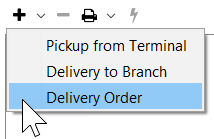
- Wählen Sie Zustellung.
- Füllen Sie die Details des Lieferauftrags aus.
- Wenn Sie fertig sind, wählen Sie das Druckersymbol, um den Lieferauftrag zu drucken.